トレーニングの進めかた
このページでは、トレーニングカードを選択した後に 1 セットをどのように進めて終えるか、そして実行中に重量・回数・トレーニングモードをどう調整するかをご案内します。
トレーニングの流れ
全体フロー
メニュー選択 → トレーニングカード選択 → フォーム測定 (最初の 2 回) → トレーニング実行
   → 自動 / 手動の休憩 → 次のセット → … → トレーニング終了 → 総合分析
- トレーニングを開始します。
- 会員としてログイン した場合: メニュー選択画面でトレーニングカードまたは上部の入口をタップします (会員専用機能 を参照)。
- 非会員として開始 した場合: メニュー選択画面を経由せず、直接トレーニング画面へ移動します。
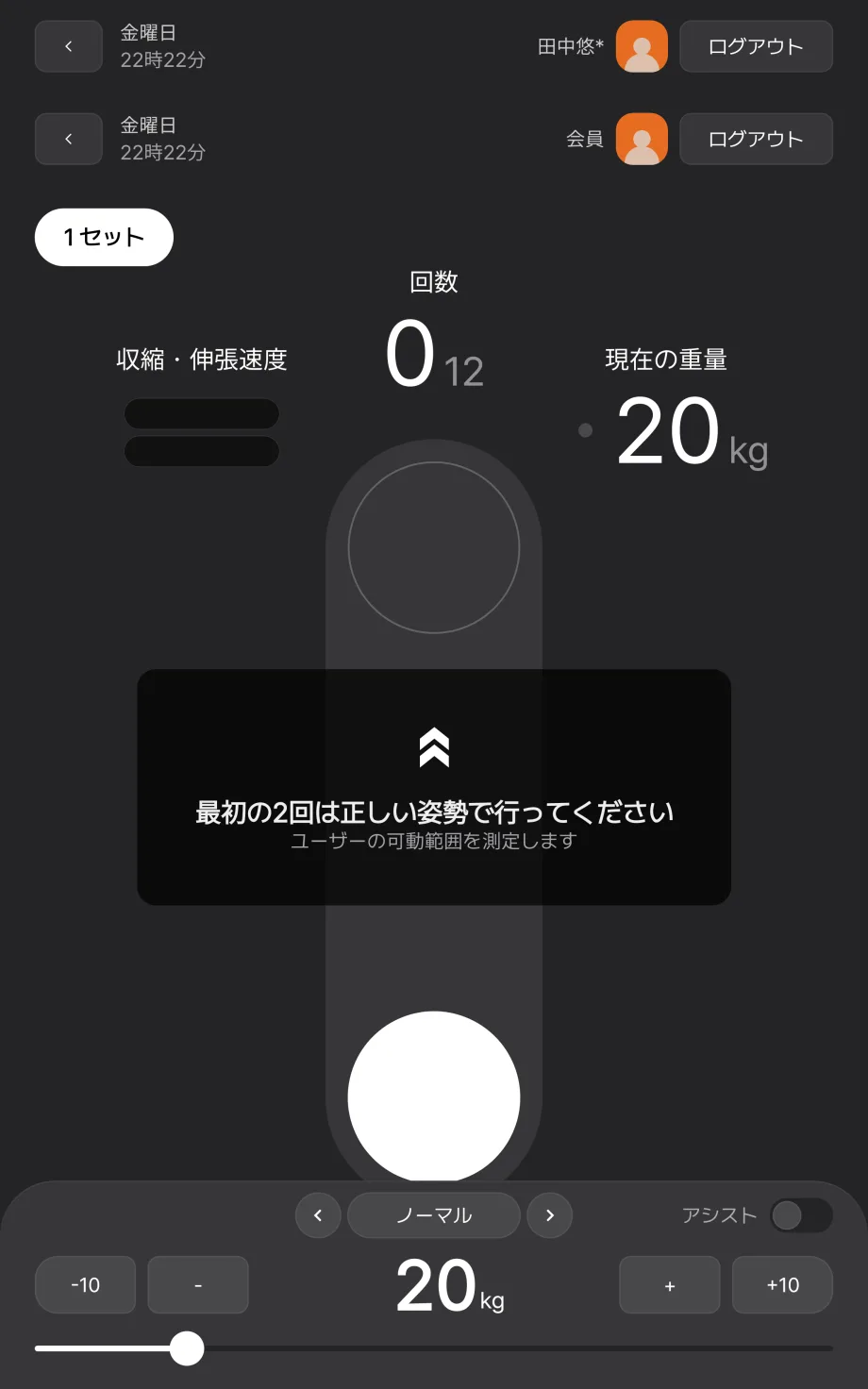
- トレーニング画面に進むと、最初の 2 回はフォーム測定 です。正しいフォームでゆっくりと行ってください。
- 測定が終わると本格的なトレーニングが始まり、重量・トレーニングモードが有効になります。
- 半分以上を終えて動作が止まると、自動的に休憩 へ移ります (フリートレーニング・非会員のトレーニングでは 8 回を基準とします)。
- 休憩中に次のセットの設定を調整します。
- 休憩が終わるか、ワイヤーを引くと次のセットが開始されます。
- トレーニングを終えるには、画面上部の
トレーニング終了ボタンをタップします。 - トレーニング終了時に 総合分析 画面が自動で表示されます。
トレーニング画面
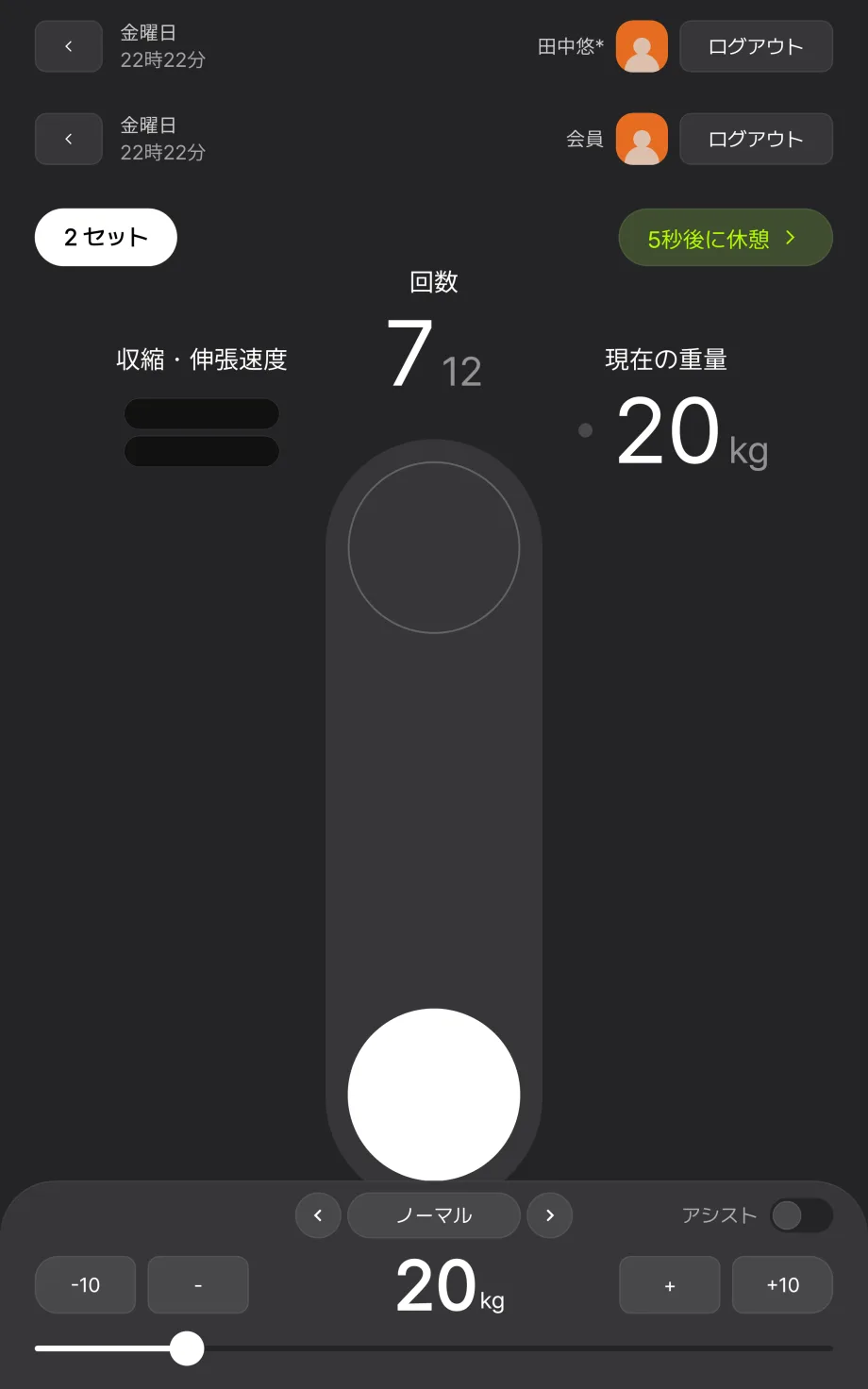
トレーニング中の画面には次の情報が表示されます。
- 現在のセット (例: 2 セット目)
- 現在の重量 (kg)
- 現在の回数 / 目標回数 (例: 7 / 10)
- トレーニングモード (ノーマル・ネガティブ・ドロップなど — トレーニング機能 を参照)
- 収縮・伸張の速度ゲージ
- トレーニング補助のオン / オフ表示
最初の 2 回 — フォーム測定
トレーニングを始めると、最初の 2 回はフォーム測定 の時間です。画面の案内に従って、正しいフォームでゆっくりと 1 回伸ばし、1 回曲げてください。測定中はネガティブ・ドロップなどのトレーニングモードは作動せず、測定が終わると自動的に有効になります。
トレーニング設定の操作
トレーニング中・休憩中に、次の設定を自由に調整できます。
1. 重量
画面の重量表示の横にあるボタンで、1kg 単位 で変更します。カード領域をタップすると重量設定画面が開きます。最大 90kg まで設定できます。
2. 目標回数
休憩画面で、次のセットの目標回数を調整できます。
3. トレーニングモード
7 種類から選択します。モードごとの効果は トレーニング機能 ページをご覧ください。トレーニング中の変更は難しく、休憩画面で変更すると次のセットから反映されます。
4. トレーニング補助 (アシスト)
オンにすると、限界に近づいて動作が遅くなったときに、マシンが一時的に重量を下げてフォームを支えてくれます。詳しい動作は トレーニング機能 をご覧ください。
5. フォーム再測定
休憩画面の 次のセットでフォームを再測定 ボタンで、可動域を再測定できます。詳しくは トレーニング機能 をご覧ください。
休憩・終了・安全
自動休憩
半分以上を終えて動作が止まると、画面に 5 秒のカウントダウン が始まり、終わると自動的に休憩画面へ移ります。フリートレーニング・非会員のトレーニングのように目標回数を設定していない場合は、8 回を基準として同様に適用されます。カウントダウン中に画面をタップすると取り消され、トレーニングを続けられます。
休憩画面
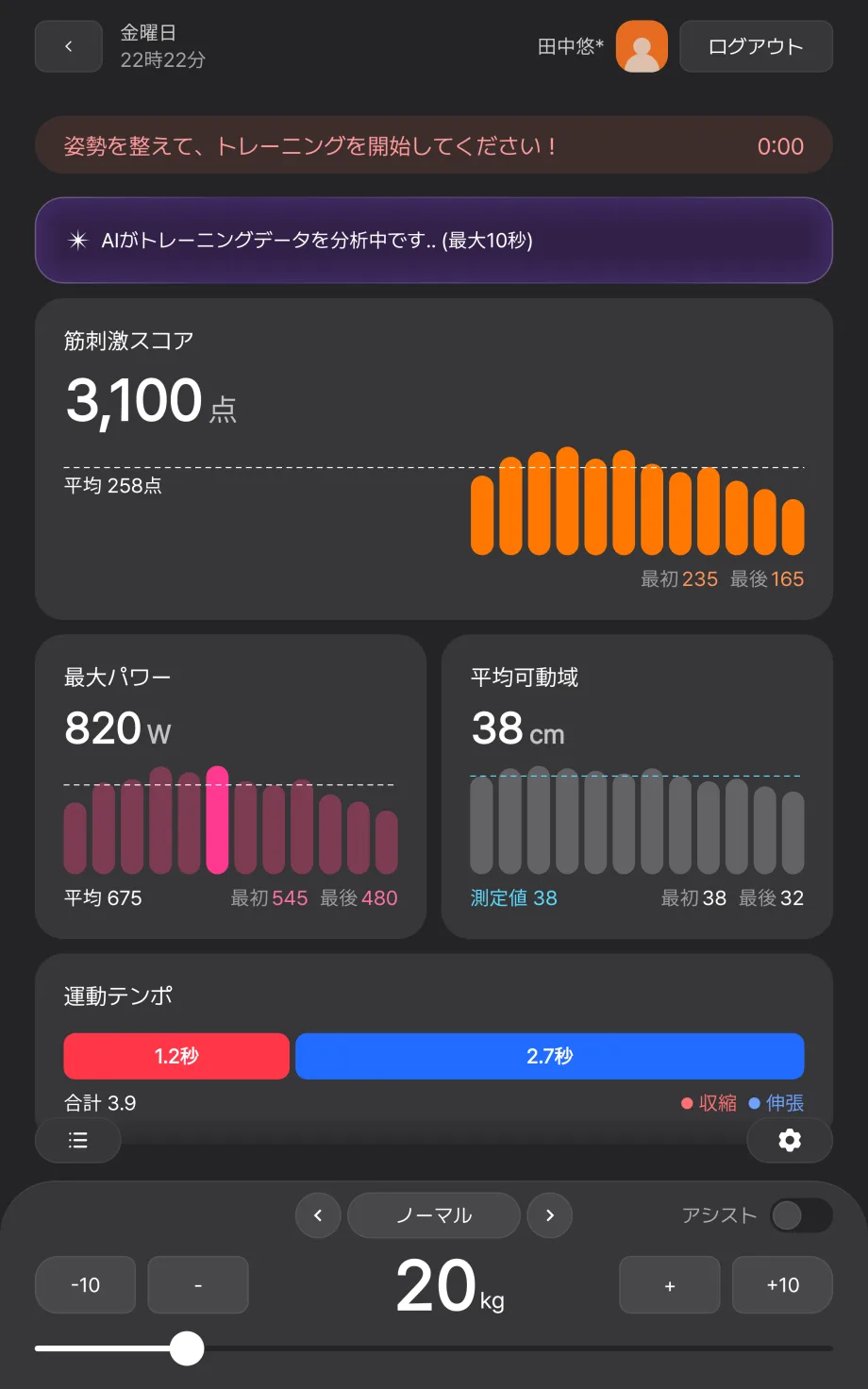
休憩画面では次を確認・調整できます。
| エリア | 内容 |
|---|---|
| 休憩タイマー | 次のセットまでの残り時間 (またはストップウォッチ) |
| 直前セットの分析 | トレーニングテンポ・筋刺激量・最大パワー・平均可動域 (トレーニング分析 参照) |
| 次のセットの設定 | 重量・回数・トレーニングモードの変更 |
| フォーム再測定 | 次のセットでフォーム測定を再実行 |
| AI 分析カード | 直前のセットデータをもとに Rest-AI コーチングを表示 |
休憩が終わるか、ワイヤーを引くと次のセットへ進みます。
トレーニング終了と総合分析
画面上部の トレーニング終了 ボタンをタップすると、トレーニングが完了します。終了時に 総合分析 画面が自動で表示され、全セットの結果を一目で確認できます。各指標が何を意味するかは トレーニング分析 をご覧ください。
自動ログアウト
画面を一定時間操作しないと、自動ログアウトのカウントダウンが始まります。
- トレーニング画面: 3 分後に 30 秒のカウントダウン
- 総合分析画面: 30 秒後に 10 秒のカウントダウン
上記の時間は一般センターの基準で、パーソナルトレーニング専門のセンターではより長く設定されています。
カウントダウン中に画面をタップすると取り消されます。
緊急時
トレーニング中に危険を感じたら、ただちにワイヤーから手を離し、マシンから離れてください。停電・断線などの非常時にも、Light Module はワイヤーが急に緩まないよう、モーターが即座に抵抗ブレーキをかけて利用者を保護します。詳しい安全設計は、製品紹介の 安全設計 をご覧ください。